



В этой заметке я покажу, как можно вставить в документ видеоклип.
- В меню Вставка (Insert) выберите команду Объект (Object). Откроется диалоговое окно "Вставка объекта".
- На этом этапе вам следует определиться с тем, как вы хотите вставить объект: в виде внедренного в документ файла или в виде ссылки. Если вы выбрали внедрение, то видеоклип будет вставлен в ваш документ, а размер файла увеличится пропорционально размеру видеоклипа. Если же вы выбрали связывание, то в документ будет вставлена лишь ссылка на файл мультимедиа.
- Для внедрения видеоклипа в документ зайдите на вкладку Создание из файла (Create from File) и введите путь к файлу клипа или выберите его, щелкнув по кнопке Обзор (Browse).
- Нажмите кнопку ОК. В документ будет вставлен объект в виде поля с именем файла1.
- Запустите видеоклип двойным щелчком на объекте.
Вы можете изменить представляемый вид объекта: сменить значок и изменить (удалить) надпись для него. Для этого щелкните правой кнопкой мыши на объекте и выберите команду Объект Пакет, а из открывшегося подменю выберите команду Преобразовать (Convert).
Откроется одноименное окно, в котором вам следует отметить галочкой параметр В виде значка (Display as icon) и нажать кнопку Сменить значок (Change Icon).
В новом окошке выберите подходящий значок или найдите через кнопку Обзор (Browse). А в поле Подпись (Caption) введите ваше название для объекта.
Таким образом в ваш документ будет внедрен видеоклип, просмотреть который вы можете двойным щелчком по объекту. Будет открыт стандартный проигрыватель Windows Media Player.
Если вы хотите вставить в ваш документ не сам файл, а лишь ссылку на него и в то же время иметь возможность смотреть клип в самом документе, то для этого повторите шаг 1, а затем:
- Перейдите на вкладку Создать (Create New).
- Найдите в поле Тип объекта (Object Type) объект Видеоклип. Кликните на нем и нажмите кнопку ОК. Откроется окно, как на скриншоте ниже:
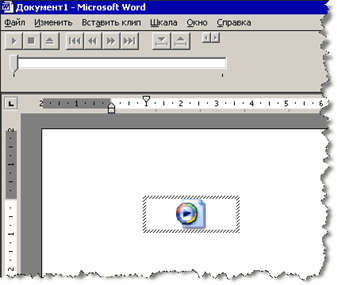
- В меню Вставить клип выберите команду Видео для Windows и выберите опять же нужный вам клип. В документе появится окно видеоклипа в рамке.
- Запустите видеоклип двойным щелчком по нему или по кнопке Воспроизведение в верхнем меню.
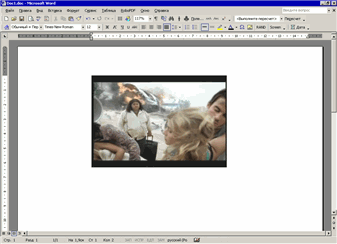
- Чтобы вернуться в нормальный режим документа, кликните мышкой в любой части документа.
Далее вы можете редактировать документ в обычном режиме. Но если вы переместите ваш видеоклип в другое место или удалите его, то просмотреть его в следующий раз из документа Word не получится - ведь в документе у вас находится лишь ссылка на этот видеоклип.
Может так случиться, что при попытке вставить видеоклип у вас появится заштрихованный прямоугольник с сообщением: "Вывод видеоизображений недоступен, не найдена программа распаковки "vids". Это означает, что в системе отсутствует нужный кодек для воспроизведения видео. Решить эту проблему очень легко. Достаточно загрузить набор видеокодеков K-Lite Codec Pack.
1. Это справедливо для файлов формата WMV. Вставка файла с расширением например .AVI приведет к вставке лишь ссылки на файл.