



1. Берем фото, которое будем преобразовывать в акварельный рисунок. Способов сделать акварель из фото множество, я возьму один более-менее простой, использующий только фильтры программы Phоtoshop.
Я возьму вот такой цветочек.
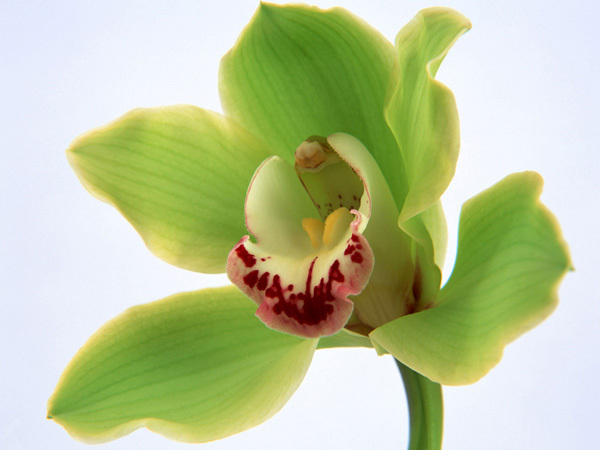
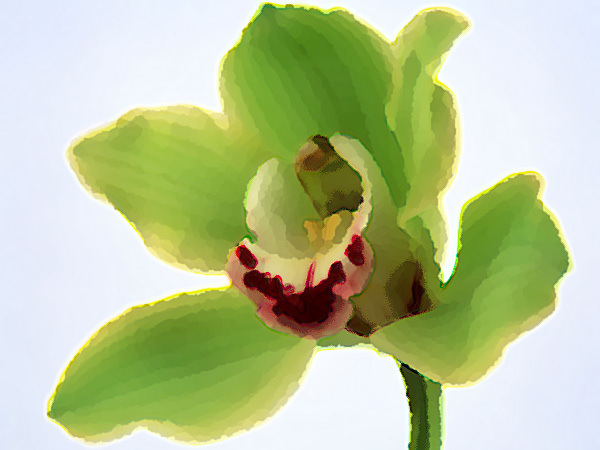
2. Нам нужно смягчить края рисунка и линии на самом рисунке, для эффекта текучести. Для этого применим фильтр Median (Filter > Noise > Median) к копии рисунка. Настройки зависят от размеров фото. Затем применим фильтр Dry brush (Filter > Artistic > Dry brush) и размоем края цветовых пятен фильтром Filter > Stylize > Diffuse: anisotropic. Что получится, смотрите на рисунке.

3. Акварельный рисунок бывает разным, мы сделаем неровными края цветовых пятен (но это уже на любителя). Для этого применим фильтр Filter > Artistic > Palette Knife. И я снижаю уровень opacity до 76%. Для того, что бы можно было вернуться к предыдущему этапу, если что-то не понравится, я все шаги делаю на отдельной копии слоя.
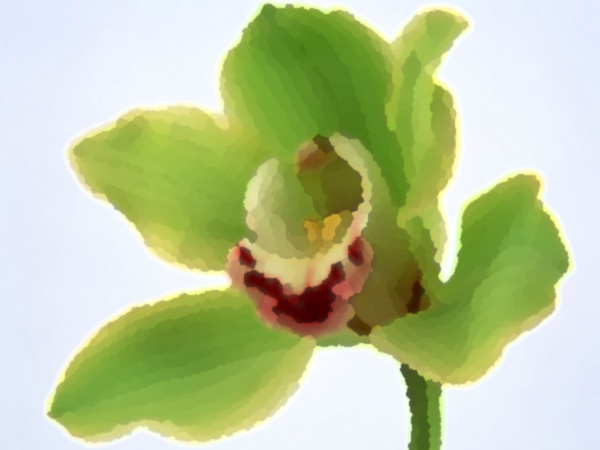
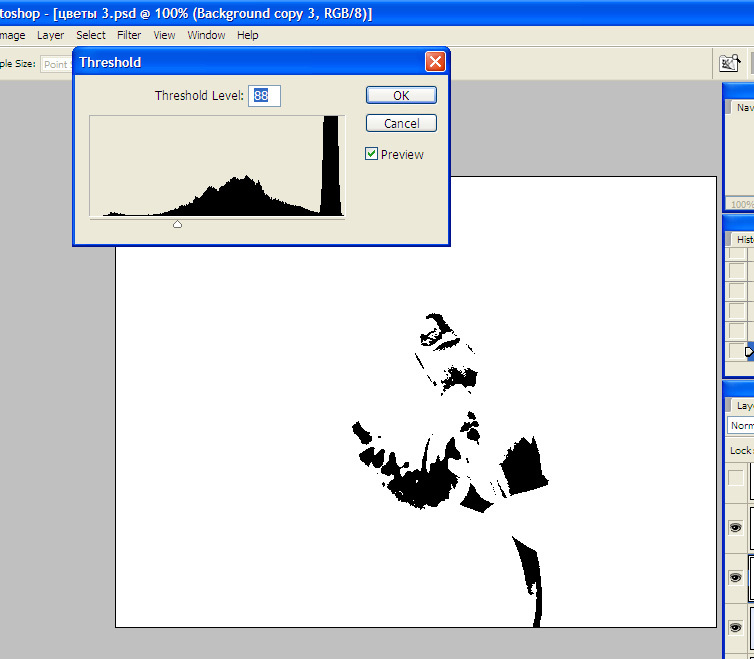
4. Кто рисовал акварельными красками знает, что краска на листе распределяется неравномерно и растекаясь одна краска смешивается с другой. В некоторых местах рисунка краски больше, чем на других. Это, как правило, темные места рисунка. Для того, что бы сымитировать этот эффект, мы по очереди к копии слоя Background применим фильтры: Image > Adjustments > Threshold, Filter > Blur > Gaussian Blur и Filter > Stylize > Diffuse: normal. Поставим режим смешивания Color Burn и чтобы не было слишком темных пятен, снизим уровень opacity примерно до 15-20%.

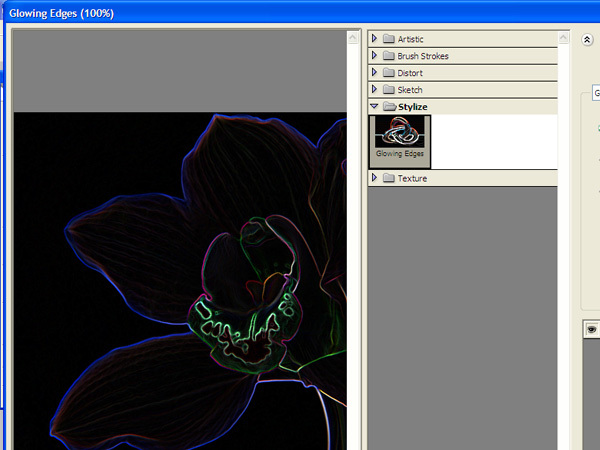
5. Кроме того, можно сделать контур рисунка. Но это по желанию. Примените для этого фильтр Filter > Stylize > Glowing Edges.Поставим режим смешивания Color Burn. Если вам кажется, что контуры рисунка слишком яркие снизьте уровень opacity примерно до 15-20%.
Инвертируйте Ctrl+I и примените фильтр Filter > Brush Strokes > Accented Edges и Filter > Stylize > Diffuse: anisotropic. Благодаря этому мы смягчим контур нашего рисунка.
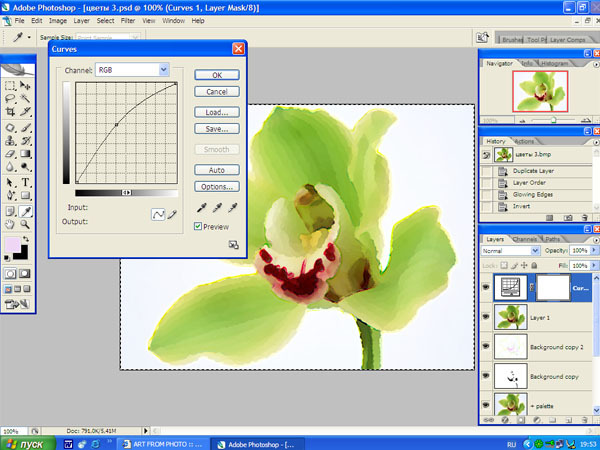
6. Следующий шаг можно и не делать - это на ваше усмотрение. Я чуть-чуть высветлю рисунок, применив Curves. В принципе, можно наоборот усилить насыщенность цветов, как хотите.
7. И в конце нужно придать нашему рисунку вид высохшей на листе акварели. Для этого мы применим фильтр Filter > Sharpen > Unsharp Mask. Главное здесь не перестараться с фильтром.
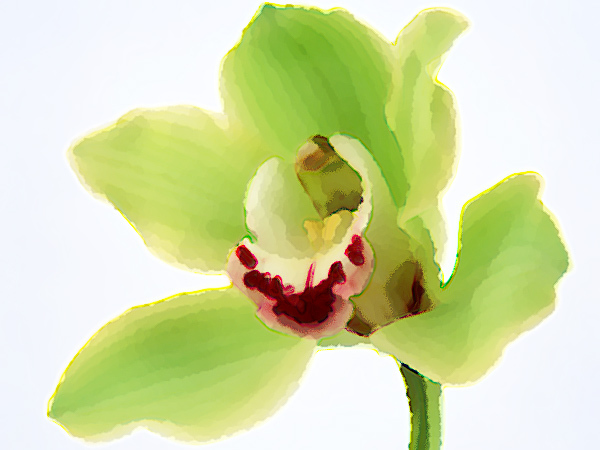
Ну вот и все! Можно наложить текстуру бумаги, но я, как правило, этого не делаю, поэтому оставляю это на ваше усмотрение.
Остальное - дело вашей фантазии!