



Существенно ускорить разработку иллюстраций можно с помощью готовых рисунков, созданных профессиональными художниками. Множество таких рисунков поставляется вместе с CorelDRAW 10. Вы можете использовать как простейшие рисунки, так и достаточно сложные высокохудожественные работы.
Использование библиотеки графических символов
Библиотека символов представляет собой собрание большого количества профессионально нарисованных символов, охватывающих такие различные темы, как бизнес, окружающая среда, наука, транспорт и прочие. После вставки символов в документ CorelDRAW 10 вы можете их редактировать подобно любому другому объекту. Выберите команду меню Tools Symbols and Special Characters (Инструменты Символы и специальные знаки) и на экране появится закрепление Symbols and Special Characters (Символы и специальные знаки) (Рис. 1).
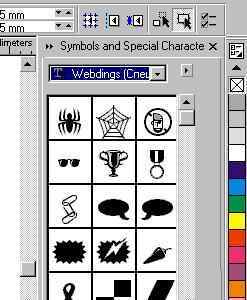
Рис. 1. Закрепление Symbols and Special Characters (Символы, и специальные знаки)
В списке, расположенном в верхней части закрепления, выберите библиотеку Webdings. Эта библиотека поставляется вместе с Windows и должна присутствовать на вашем компьютере. Библиотеки символов - это шрифты. Как Windows, так и CORELDRAW 10 устанавливает множество шрифтов с полезными рисунками. Перетащите мышью изображение пожарной машины из закрепления на свободное место рабочей области, и новый выделенный объект готов для редактирования.
Щелкните мышью на черном цвете в палитре, чтобы залить этим цветом объект. Символ вставлен в наш рисунок, и далее вы можете работать с ним, как с любым другим объектом. Вы можете менять его форму, добавлять и удалять заливку, а также редактировать контур объекта. Кроме вставки единственного символа вы можете создать мозаику из выбранного рисунка.
Удалите только что вставленный объект. Откройте вспомогательное меню с помощью кнопки далее закрепления Symbols and Special Characters (Символы и специальные знаки) и выберите команду Tile symbol/Special character (Мозаика из символов/специальных знаков). В списке, расположенном в верхней части закрепления, выберите библиотеку Wingdings.
В поле Symbol Size (Размер символов) вы можете задать размер символов, а выбрав во вспомогательном меню кнопки далее команду Tile Options (Параметры мозаики), вы можете в появившемся диалоге настроить параметры создаваемого узора.