



В этом коротком уроке вы узнаете, как преобразовать изображение в маску слоя, используя каналы в программе Photoshop. Используя данные приемы, вы научитесь создавать интересные эффекты, не потратив на это много времени!
Шаг 1
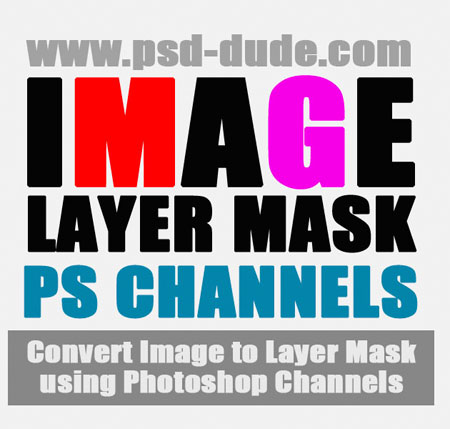
Создайте новый документ в Photoshop. На новом слое напишите нужный текст. Используйте различные цвета для слов и букв.
Шаг 2
К слою с текстом добавьте слой-маску (layer mask).
Шаг 3
Перейдем к работе с фото.
Для данного урока я использую фото парня с ангельскими крыльями. Вы конечно можете выбрать любое другое изображение, например красивую гранжевую текстуру.
Откройте фото в новом документе. Затем просто скопируйте изображение.
Примечание переводчика: для того что бы скопировать изображение, вы можете воспользоваться таким путем: встаньте на изображение и нажмите комбинацию клавиш Ctrl +A (для выделения фотографии) - затем воспользуйтесь комбинацией Ctrl + C (для того что бы скопировать фото).
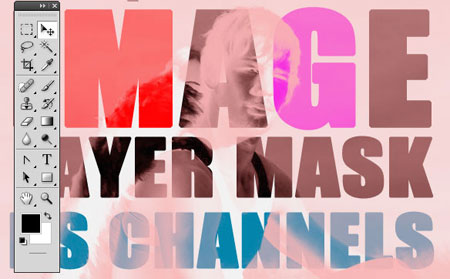
Вернитесь в рабочий документ с текстом, встаньте на текстовый слой и перейдите на вкладку Каналы (Channels Tab). Выберите нижний слой на вкладке под названием "Маска" (с пометкой Ctrl + \).
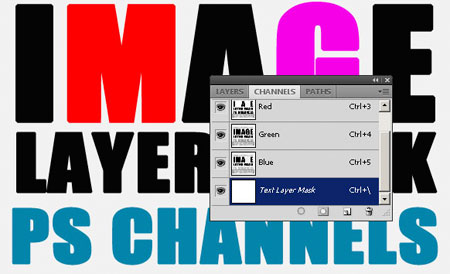
Стоя на данном слое, нажмите комбинацию клавиш Ctrl+V , для того, что бы вставить выбранное фото в канал.
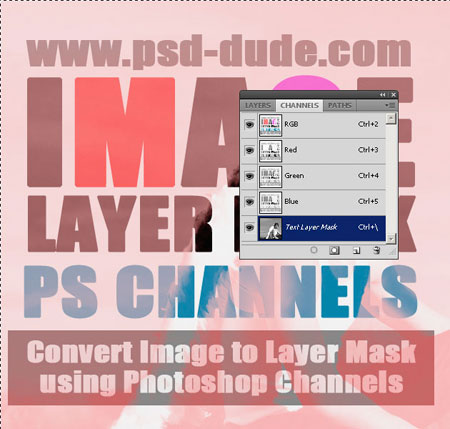
Пока выделение вставленного фото еще не снято, активируйте инструмент Трансформирование (Ctrl + T) и преобразуйте картинку (масштабируйте, поверните или сделайте то, что считаете нужным).
Шаг 4
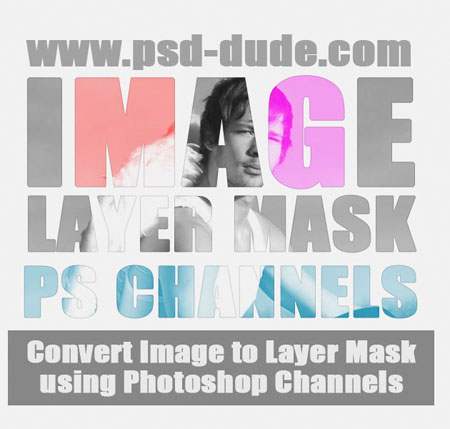
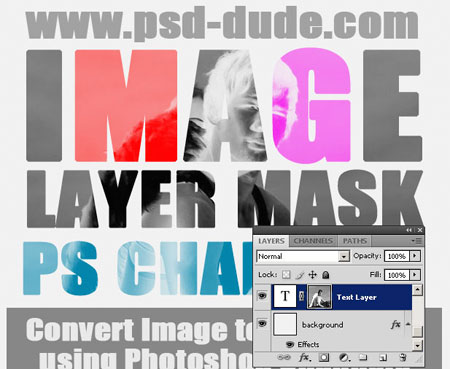
Вернитесь на вкладку Слои (Layers Tab). Как вы видите, мы получили черно-белое изображение внутри букв.
Шаг 5
Встаньте на маску слоя и нажмите комбинацию клавиш Ctrl+I, для того что бы инвертировать векторную маску (слой-маску \ layer mask).
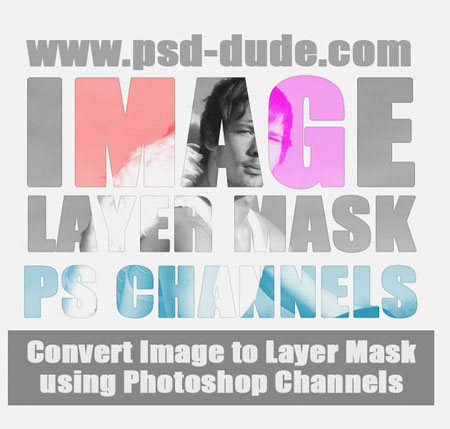
Для того что бы получить более интересный эффект, вы можете дополнительно воспользоваться корректирующими слоями (adjsutments layers). Для своей работы я использую корректирующий слой Яркость \Контрастность (Brightness/Contrast).
Надеюсь вам понравился мой урок!
Автор: psddude
Перевод: Хитрён@