



В этом уроке мы рассмотрим, каким образом можно изменять некоторые из параметров созданных объектов.
Изменение размеров объекта, масштабирование.
Рассмотрим на примере прямоугольника. Создаем прямоугольник - видим, что с каждой у каждой из его сторон есть маленькие квадратные маркеры черного цвета:
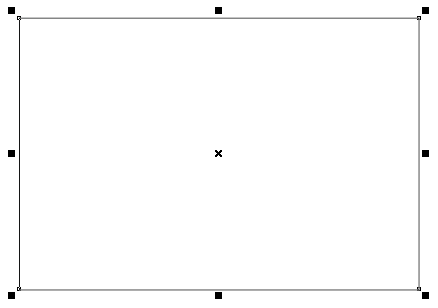
С их помощью мы и будем производить изменения.
Делается это очень просто - захватите нужный маркер ЛКМ и тяните в нужную сторону - отпустите.
Для масштабирования объекта - зажмите угловой маркер ЛКМ и потяните в нужную сторону - отпустите. Изменения по вертикали и горизонтали будут происходить пропорционально.
Примечание: чтобы изменения происходили от центра объекта, дополнительно удерживайте клавишу Shift .
Теперь рассмотрим наклон и поворот объекта.
Создаем прямоугольник - он у нас выделен - теперь берем инструмент "Указатель" - нажимаем на созданный прямоугольник - маркеры вокруг прямоугольника изменяться на вот такие:
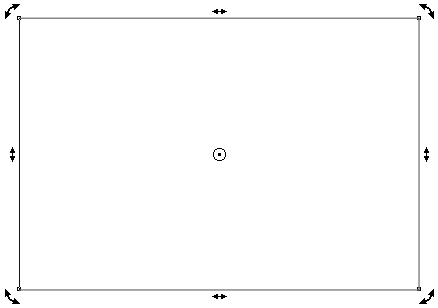
Если прямоугольник был создан ранее, а изменить его мы захотели позже, то нужно будет кликнуть по нему ЛКМ дважды, так как при первом нажатии мы просто выделим его. Внимание : чтобы вернуть маркеры масштабирования, просто кликните по объекту ЛКМ еще раз.
Итак, вернемся к наклонам и поворотам.
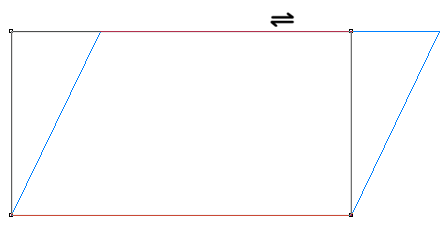
Чтобы наклонить объект в ту или иную сторону - наведите на один из боковых маркеров - курсор (указатель) изменит вид - захватите маркер - потяните в нужную сторону:
Чтобы повернуть объект - наведите на один из угловых маркеров - курсор изменит вид - захватите маркер и поверните объект.
Обратите внимание на круг прямо по центру нашего прямоугольника - это центр поворота:
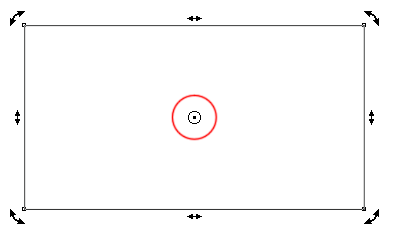
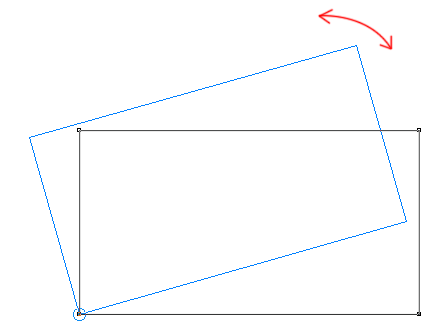
Если он в центре, значит и вращаться объект будет вокруг центра. А если переместим его при помощи ЛКМ, например, в угол, то теперь наш прямоугольник будет вращаться вокруг этого угла. Смотрим:
Отражение по горизонтали и по вертикали.
Созданные объекты мы можем отражать по горизонтали и вертикали. Делается при помощи этих двух кнопок на верхней панели:

Слева - отразить по горизонтали.
Справа - отразить по вертикали.
Что значит отразить объект по той или иной оси? Словами объяснить будет немного сложно, покажу лучше на примере.
Вот наш исходный рисунок:
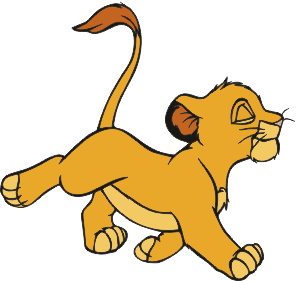
Теперь отразим его по горизонтали. Вот результат:
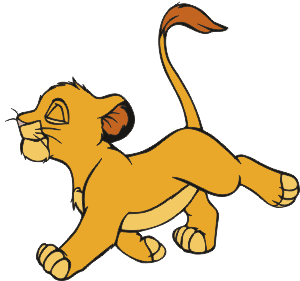
А теперь полученный результат отразим по вертикали. Вот что получим:
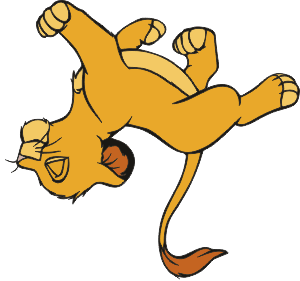
Думаю, здесь все просто и понятно.