



В предыдущей статье этого цикла вы научились создавать и настраивать базу данных MDT с помощью Microsoft SQL Server 2008 Express. В данной статье и в последующих мы исследуем способы использования базы данных MDT для настройки установки Windows 7 на основании особенностей целевых компьютеров, их предполагаемых ролей и их местоположения. В текущей статье мы сконцентрируемся на первом методе, то есть на настройке способа установки Windows 7 на основании особенностей целевого компьютера.
Настройка правил для базы данных MDT
Как объяснялось в предыдущей статье этого цикла, база данных MDT позволяет вам хранить несколько настроек конфигурации, используемых для установки, в одной центральной базе данных. Эти настройки, в сущности, такие же, как и те, которые хранятся в файле CustomSettings.ini, а использование базы данных позволяет вам иметь только один основной файл CustomSettings.ini, при этом остальные настройки будут храниться в базе данных. Более того, при помощи базы данных MDT вы можете часто проводить установку, используя только набор образов (например, образов клиента x86, клиента x64 и сервера x64) и только двух последовательностей задач (стандартная последовательность для клиента и стандартная последовательность для сервера). Очевидно, понимание и умение воспользоваться базой данных MDT является существенным шагом в упрощении установок Lite Touch (LTI).
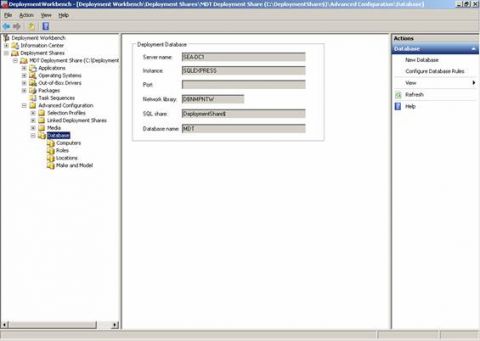
Давайте продолжим с того места, на котором мы остановились в предыдущей статье цикла, когда вы научились создавать базу данных MDT в SQL Server 2008 Express. На Рисунке 1 показаны свойства базы данных MDT, созданной в той статье:
Давайте еще раз изучим файл CustomSettings.ini, который настроен на выполнение полностью автоматических установок Windows 7 Enterprise edition (Рисунок 2):

Теперь, перед тем, как перейти к установке Windows 7 с помощью базы данных MDT на основании свойств, предполагаемых ролей, местоположения и модели создания наших целевых компьютеров, нам нужно настроить наш файл CustomSettings.ini, чтобы можно было использовать настройки, которые мы решили хранить в базе данных. Для этого щелкните правой кнопкой мыши на Database в Deployment Workbench и выберите Configure Database Rules. Должен запуститься мастер Configure DB Wizard, название которого не совсем верно, потому что он не настраивает базу данных, а настраивает ваш файл CustomSettings.ini, добавляя в него дополнительные правила, чтобы MDT мог отправлять запросы в базу данных в процессе установки. На первом экране этого мастера можно разрешить MDT делать запросы в базу данных для специфических компьютерных настроек и для ролей, приложений, пакетов и администраторов, относящихся к данному компьютеру (Рисунок 3):

Обратите внимание на то, что для каждого выбранного в этом мастере элемента MDT будет использоваться сценарий для направления соответствующих запросов в базу данных. То есть, чем больше элементов вы выберете, тем больше запросов будет сделано, и тем дольше времени займет установка. Эта дополнительная задержка происходит как раз после ввода идентификационных данных в мастере Windows Deployment Wizard, то есть, она происходит в самом начале процесса установки, при "синем экране". С другой стороны, чем больше элементов вы выберете в мастере, тем больше возможностей у вас будет потом для настройки способа проведения установки. Лично я рекомендую вам просто оставить все проставленные в этом мастере отметки; так я поступлю и в этой статье.
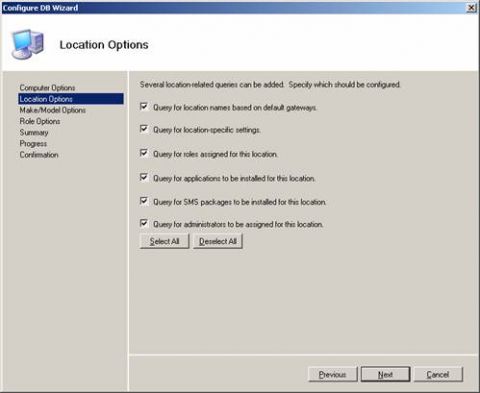
На следующей странице мастера можно включить отправку запросов MDT в базу данных на получение имен локаций на основании шлюзов по умолчанию для настроек, зависящих от местоположения, и для ролей, приложений, пакетов и администраторов, приписанных к локации (Рисунок 4):
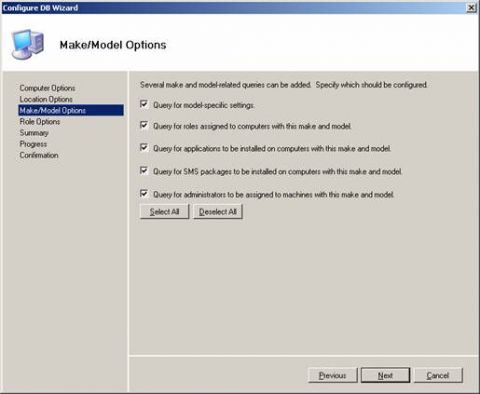
На следующей странице мастера можно включить отправку запросов MDT в базу данных на получение настроек в зависимости от модели, для ролей, приложений, пакетов и администраторов, приписанных к конкретному узлу make and model (Рисунок 5):
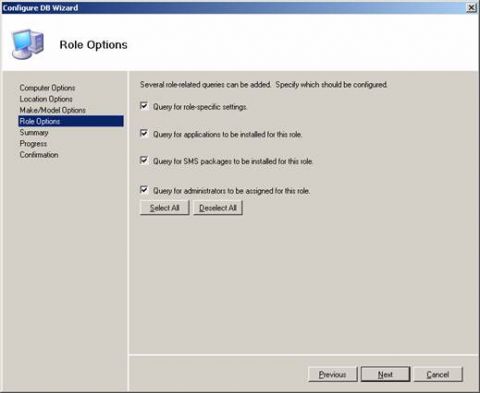
На следующей странице мастера можно включить отправку запросов MDT в базу данных на получение зависящих от роли настроек для приложений, пакетов и администраторов, приписанных к роли (Рисунок 6):
На следующей странице мастера представлены все выбранные вами опции - проверьте их и завершите работу мастера. Теперь откройте файл CustomSettings.ini для вашего разделяемого ресурса установки и изучите изменения (Рисунок 7):
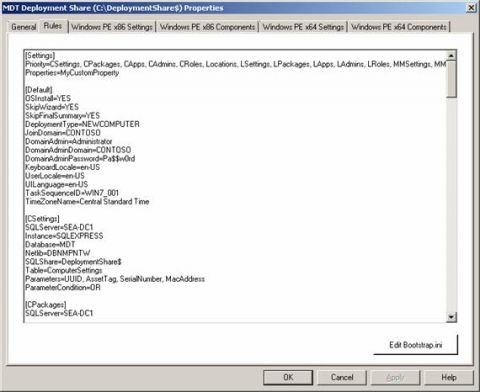
Новые секции в этом файле анализируются, и производятся действия в порядке, указанном в утверждении Priority= в начале секции Settings. Например, первая используемая секция - CSettings, отправляющая запросы на получение содержимого базы данных MDT с информацией по конкретному компьютеру, например, Universally Unique Identifier (UUID) компьютера, тег свойств, серийный номер или адрес Media Access Control (MAC).
Настройка установки на основании MAC-адреса целевого компьютера
Чтобы увидеть, как это работает на практике, давайте добавим новую запись в базу данных MDT, указывающую на MAC-адрес конкретного компьютера в нашей сети, чтобы MDT мог установить Windows 7 на этот компьютер и присвоить этому компьютеру предопределенное имя. Другими словами, мы воспользуемся базой данных MDT для идентификации конкретного компьютера в нашей организации, на котором мы хотим выполнить определенный тип установки Windows 7 - в этом и заключается суть того, что можно сделать с помощью базы данных MDT. Для этого щелкните правой кнопкой мыши на узле Computers в вашей базе данных и выберите New для идентификации определенного компьютера, на котором вы хотите провести установку путем добавления новой записи об этом компьютере в вашу базу данных (Рисунок 8):

На странице Properties, появляющейся на компьютере, который вы собираетесь определить в базе данных, введите MAC-адрес для компьютера (Рисунок 9). MAC-адрес компьютера можно узнать с помощью Ipconfig (если на компьютере уже установлена операционная система), также его можно узнать из сопроводительной документации или с помощью утилиты настройки сетевой карты, которая может идти в комплекте с документацией по компьютеру.

Подсказка: MAC-адрес должен указываться в формате XX:XX:XX:XX:XX:XX. Если вы наберете его в другом формате, например, XX-XX-XX-XX-XX-XX, MDT покажет красную предупредительную иконку, и когда вы наведете на нее курсор, появится подсказка, говорящая о сделанной вами ошибке. Так что следите внимательно за такими предупреждениями!
Теперь давайте обозначим, какой тип настройки будет выполняться при установке Windows 7 на компьютер, имеющий определенный MAC-адрес. Для этого выберите вкладку Details, прокрутите вниз до секции Identification и введите SEA-DESK-299 в качестве значения для параметра OSDComputerName (Рисунок 10). Не перепутайте этот параметр с другим - ComputerName, находящимся несколькими строками выше: этот второй не рекомендуется к использованию.

Щелкните OK, чтобы закрыть страницу Properties и создать новую запись в базе данных MDT. Результат показан на Рисунке 11:

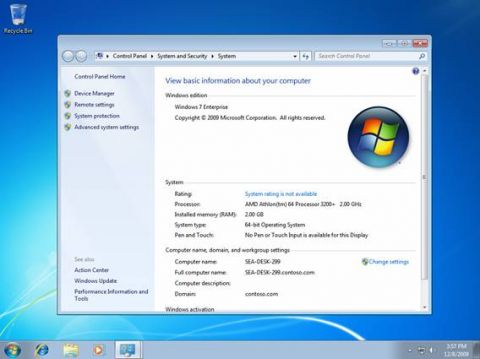
Теперь, когда мы включим этот компьютер с данным MAC-адресом с помощью LiteTouch_x64 CD, компьютер загрузит Windows PE, подключится к MDT, будет отправлен запрос в базу данных, ответом будет соответствующая запись. Затем MDT воспользуется CustomSettings.ini вместе с результатами запроса, чтобы установить Windows 7 на компьютер, и настроит имя компьютера, как мы и хотели, что можно проверить, открыв свойства системы на компьютере после завершения работы MDT и установки (Рисунок 12):
Настройка установки на основании UUID целевого компьютера
В качестве второго примера мы можем воспользоваться MDT для настройки установки Windows 7 на основании UUID целевого компьютера. UUID компьютера (иногда его также называют Globally Unique Identifier компьютера или GUID) представляет собой шестнадцатеричную запись в формате XXXXXXXX-XXXX-XXXX-XXXX-XXXXXXXXXXXX, которая может быть указана на ярлыке внутри или вне блока компьютера. Она также может быть указана в настройках BIOS или отображаться BIOS"ом при загрузке компьютера. Если все это не помогло, и у вас уже установлена система Windows, можете воспользоваться следующим сценарием: Windows Management Instrumentation (WMI), написанным мною, в котором указывается UUID компьютера вместе с другой информацией, вытянутой из класса WMI Win32_ComputerSystemProduct:
' DisplayClassProperties.vbs
' Used to find the UUID of a specific desktop computer
' By Mitch Tulloch (www.mtit.com)
Option Explicit
On Error Resume Next
Dim strComputer
Dim strWMINamespace
Dim strWMIQuery
Dim objWMIService
Dim colItems
Dim objItem
strComputer = "."
strWMINamespace = "\root\CIMV2"
strWMIQuery = ":Win32_ComputerSystemProduct.IdentifyingNumber='MXG5380254 NA540',Name='PY196AV-ABA
a1130e',Version='0n31211CT101AMBEM00'"
Set objWMIService = GetObject("winmgmts:\\" & strComputer & strWMINamespace & strWMIQuery)
WScript.Echo "Number of properties of " & strWMIQuery & " class is " & objWMIService.Properties_.count
For Each objItem in objWMIService.Properties_
Wscript.Echo "Property: " & objItem.name & vbTab & "Value: " & objItem.value
Next
Обратите внимание: вам придется настроить следующую строку в вашем компьютере перед тем, как сценарий сможет начать работу:
strWMIQuery = ":Win32_ComputerSystemProduct.IdentifyingNumber='MXG5380254 NA540',Name='PY196AV-ABA
a1130e',Version='0n31211CT101AMBEM00'"
Конкретнее, вам понадобится использовать wbemtest.exe для определения, каким образом модифицировать вышеприведенную строку для конкретного компьютера. Чтобы узнать, как это делается, посмотрите мою предыдущую статью на WindowsNetworking.com под названием Управление сетями Windows с помощью сценариев - Часть 13: Сценарий Return-All-Values.
Например, когда я запускаю cscript DisplayClassProperties.vbs на определенном компьютере, где нужная строка была настроена соответствующим образом, полученный результат выглядел так:
Microsoft (R) Windows Script Host Version 5.8
Copyright (C) Microsoft Corporation.
All rights reserved.
Number of properties of
:Win32_ComputerSystemProduct.IdentifyingNumber='MXG5380254 NA540',Name='PY196AV-ABA a1130e',
Version='0n31211CT101AMBEM00' class is 8
Property: Caption            Value: Computer System Product
Property: Description        Value: Computer System Product
Property: IdentifyingNumber  Value: MXG5380254 NA540
Property: Name               Value: PY196AV-ABA a1130e
Property: SKUNumber          Value:
Property: UUID Value: 843E4800-986A-1010-9814-8CFE95F168A8
Property: Vendor             Value: HP Pavilion 061
Property: Version            Value: 0n31211CT101AMBEM00
Из вышеприведенного результата выполнения сценария вы видите, что UUID данного конкретного компьютера 843E4800-986A-1010-9814-8CFE95F168A8. Теперь, если я создам новую запись типа Computer в базе данных MDT, указывающую на этот UUID, я смогу выполнять установку Windows 7 на данный компьютер таким же образом, как и в случае с MAC-адресом компьютера.