



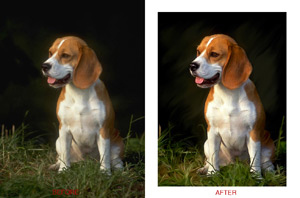
от автора урока:
Инструмент Smudge tool я долго считал бесполезным инструментом, но с недавних пор, как я увидел работы нескольких гуру фотошопа, превращавших обычное фото в живопись, мое мнение изменилось. В данном уроке фото, обработанное Scott Deardorff и именно с этим фото мы будем работать.
*Примечание автора*
Прежде, чем мы начнем работать, позвольте мне объяснить вам, что этот обучающий урок был написан Скоттом , и все изображения - его. Этот урок я выставляю с письменного согласия автора.
Для создания этого урока , я буду использовать небольшую часть оригинала. Вот мое описание того, как превратить фото гончего пса в реалистичную живописную картину.
1. Начнем со стандартной фотокоррекции изображения: кадрируем изображение по желанию, выполним корректировку кривыми (curves), чтобы увеличить контраст и увеличим также насыщенность фото (hue/sat) , чтобы повысить цвета. Ваша корректировка должна привести примерно к такому результату.
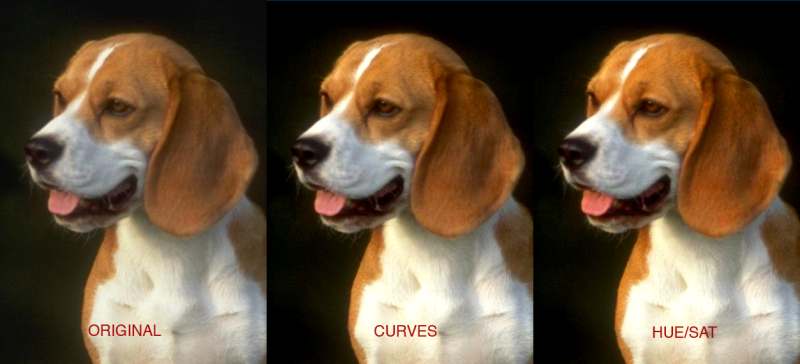
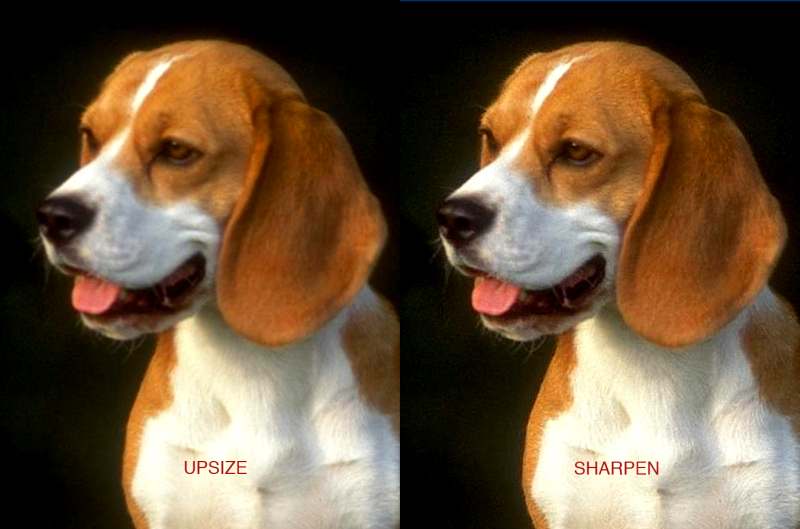
2. Увеличьте размеры изображения примерно к 16 x 22 (72 ppi). Это достаточный размер, приемлемый для работы.
3. Теперь повысьте изображению резкость любыми способами, которые вы знаете и предпочитаете.
Причем повышайте её существенно, чтоб она выглядела сверхрезкой. Примерный вариант приведен ниже:
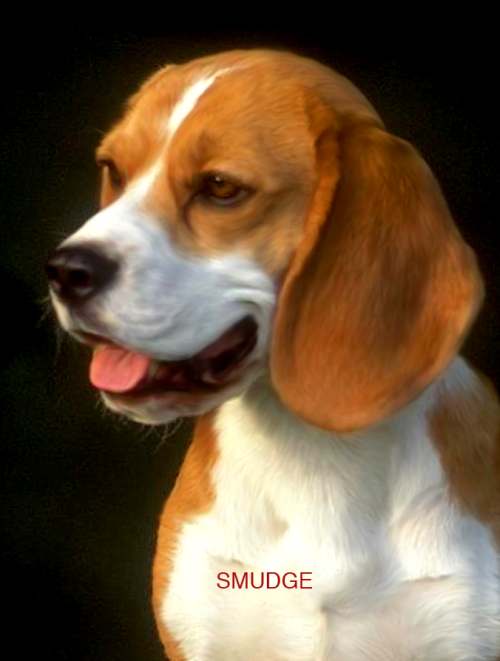
4. Сейчас вы можете начать размывать изображение. Увеличьте изображение до 200% , это позволит вам произвести более детальныю размывку "пальцем". Для участков с шерстью собаки использовалась кисть , размером 15 пикс. и strength около 40%. Ваша структура шерсти пока не будет такой детальной, но в последующих шагах мы исправим это. Также вы должны будете использовать кисть меньшего размера (10 пикс. и strength - 40%.) в таких местах как рот, нос, область возле глаз. Не забывайте следовать за естественными линиями. Вот, что должно получиться у вас после этого шага:
5. В этом шаге мы придадим работе больше жизни, обработав нос, глаза и рот. Используя все ту же кисть в 10 пикс (40%) обработаем радужню оболочку и те часть глаза, которые не были прежде обработаны. Установите настройку darken ( в верхней панели инструмента) , размер кисти 5 пикс(100%) и обработайте блик. Выберите burn tool (кисть 5 px., exp. 6% , range- shadows) и затемните окружность радужки и контур глаз. Можете также немного обратотать эти области с помощью smudge tool. Снова берем burn tool (кисть 15 px., exp. 3% , range- shadows) и затемняем темные области носа и рта. Выберите однопиксельную твердую кисть (brush tool) чтобы нарисовать блики на глазах. Теперь с помощью dodge tool с низким параметром exposure осветлим участки радужки возле бликов. Также с помощью этого интрумента осветлите участки языка и носа. Вот, как должно примерно получиться.
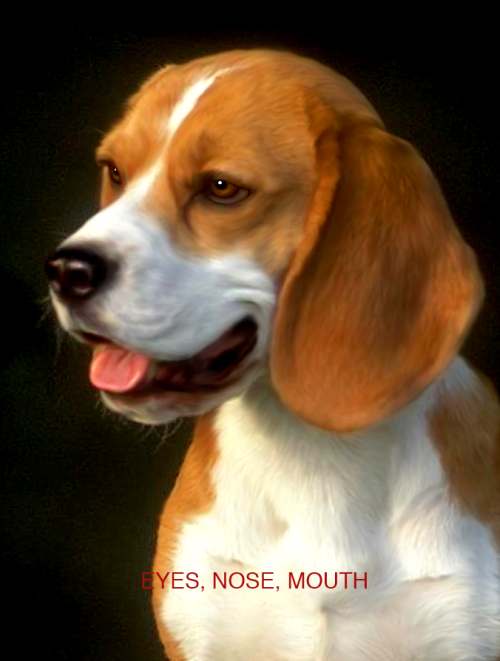
6. Обычно фон прорабатывается изначально Smudge tool-ом. Но в данном случае мы его будем обрабатывать с этого шага. Сотрем усы (позднее мы их дорисуем): режим-darken, кисть-10 px(100%).
Вернитесь в панели истории к изначальному изображению и установите там историческую кисть.
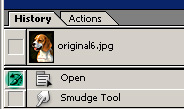
Снова выберите smudge tool (lighten/60 px./60%) , чтобы размазать некоторые мазки на фоне. Как только фон будет доработан, вы можете использовать историческую кисть(history brush), чтобы пройтись по фото и удалить размытые участки. Далее размойте границы инструментом smudge tool (normal/10 px./75%).
Вот, что выходит:
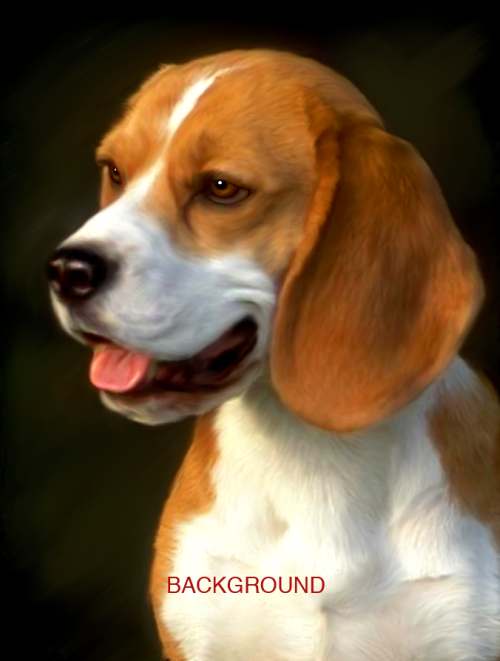
7. Данный шаг существенно увеличит структуру рисунка. дублируйте слой и примените к нему Filters > Artistic > Paint Daubs (brush size 1/sharpness 4). Используя маску слоя удалите или смягчите резкие области . Примерно так должно выглядеть ваше изображение.
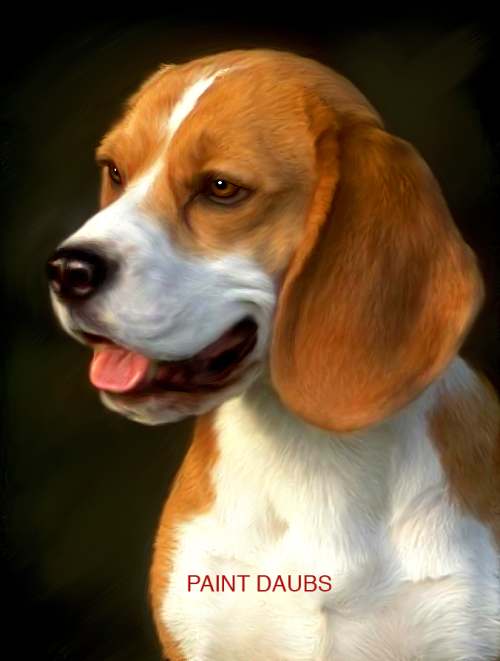
8. инструментом smudge (normal/3 px./100%) добавим усы. Для создания длинных усов возьмите цветной образец области шерсти и "пальцем" вытяните волосинку. Примерно так:
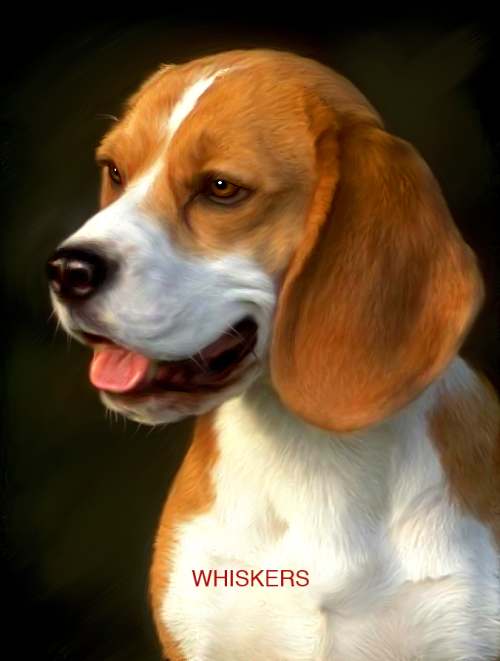
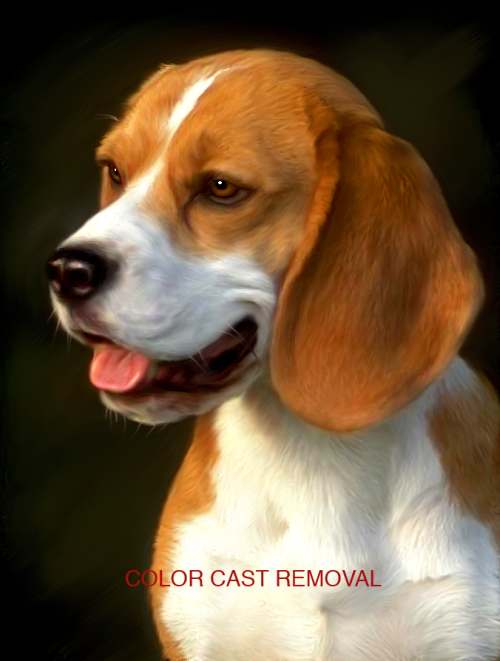
9. Выделите зеленоватый участок под носом пса , растушуйте выделение Alt+ctrl+D и с помощью корректирующего слоя Сolor balance придайте ему красноватый оттенок.
10. Для травы используйте кисть с параметрами strength около 85% и вытягивайте индивидуальные травинки. Установите режим инструмента darken, чтоб вытягивать более темные травинки в области светлой шерсти.
Вот, что у нас вышло в итоге:
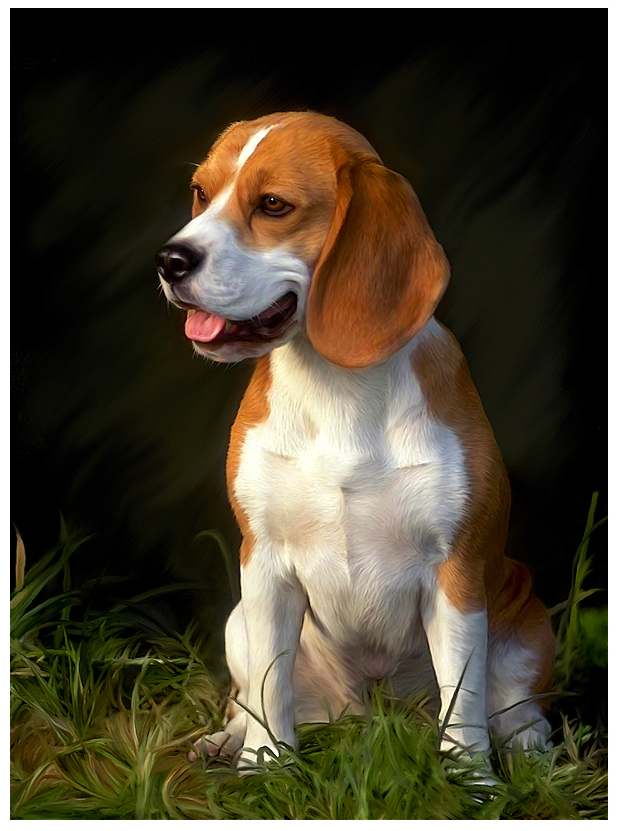
Для сравнения, что было и что стало тут (более 700 кб)
"Я надеюсь, что этот обучающий урок был полезен вам" (Scott Deardorff)