(495) 925-0049, ITShop интернет-магазин 229-0436, Учебный Центр 925-0049
  Главная страница Карта сайта Контакты
Поиск
Вход
Регистрация
Рассылки сайта


Уроки Photoshop: Типографический дизайн

Источник: demiart
abduzeedo (перевод: noxeo)

Шаг 1
Создаём новый документ с любым разрешением (в уроке это 1200 x 800 pixels ) и добавляем на него любые векторные изображения или же можно написать текст (переведя потом этот текст в вектор)
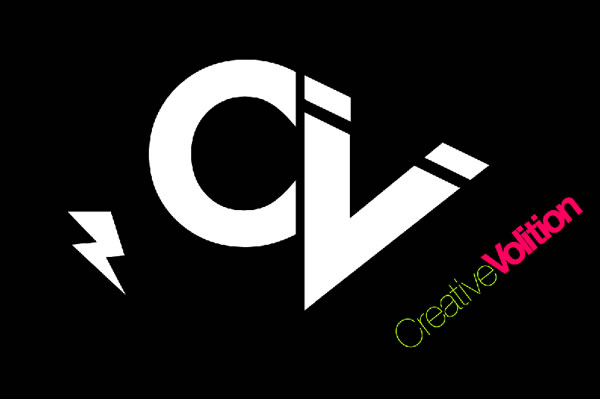
Типографический дизайн *

Шаг 2
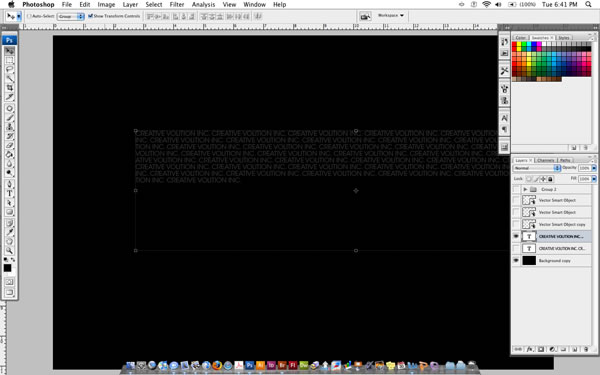
Создаём новый слой с текстом шрифта желательно более стандартного,например как "ITC Avant Garde Gothic".Заполните весь документ этим текстом.
Типографический дизайн *

Шаг 3
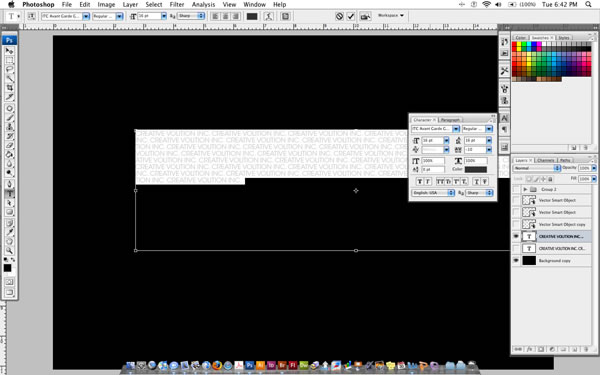
Выделив весь текст примените к нему такие настройки: 16pt font, Regular, 16pt height spacing, Color #404040
Типографический дизайн *

Шаг 4
Если вы не забили весь документ текстом,то сейчас самый момент.Заполним его текстом на весь документ,а лучше за пределы ,чтоб потом не было проблем с фоном.
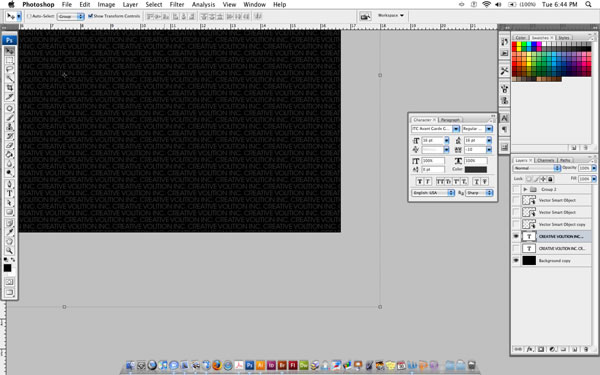
Типографический дизайн *

Шаг 5
После того, как текст заполнит весь документы, начинаем его вращать по часовой стрелке примерно на 45 градусов.
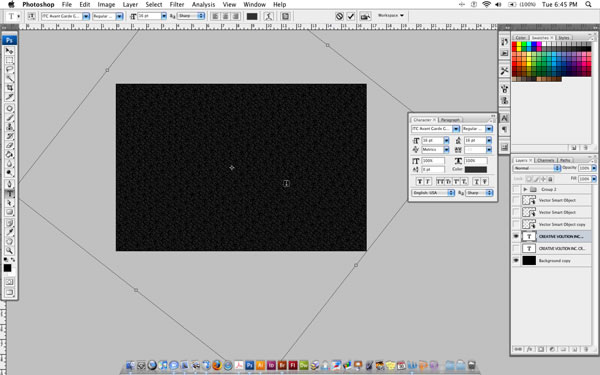
Типографический дизайн *

Шаг 6
Поместите наши объекты сверху слоя с текстовым фоном,и кликните на слой с объектом Ctrl+Клик левой кнопки мыши ,что приведёт к выделению слоя.
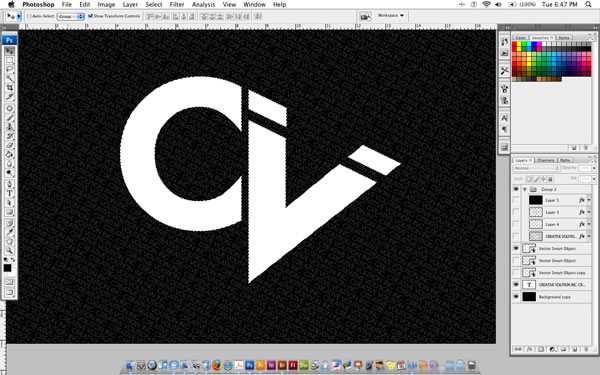
Типографический дизайн *

Шаг 7
Теперь уберите видимость с слоя с объектом,нажав в панели слоёв на Глаз,у вас получится выделение .
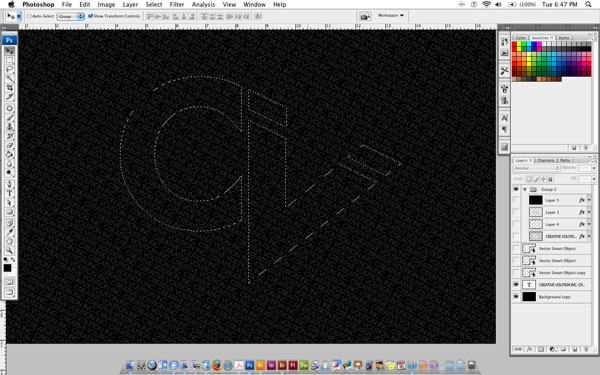
Типографический дизайн *

Шаг 8
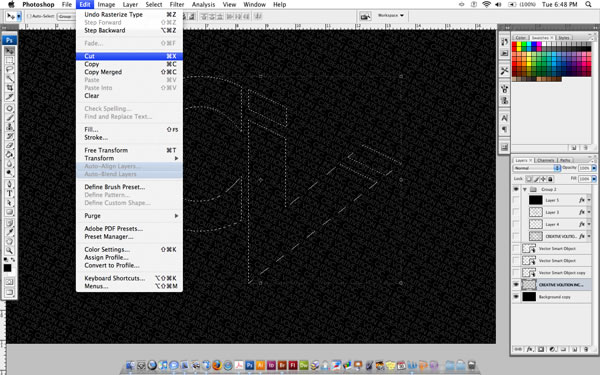
Растеризуйте слой с Текстовым фоном и нажмите на него, НЕ СНИМАЯ ВЫДЕЛЕНИЕ! и нажмите Ctrl+X(Edit > Cut) или же я советую не вырезать, а просто скопировать Ctrl+C (Edit> Copy),это вам поможет не подстраивать вырезанный текст ,а просто вставить его в выделенную часть.
Типографический дизайн *

Шаг 9
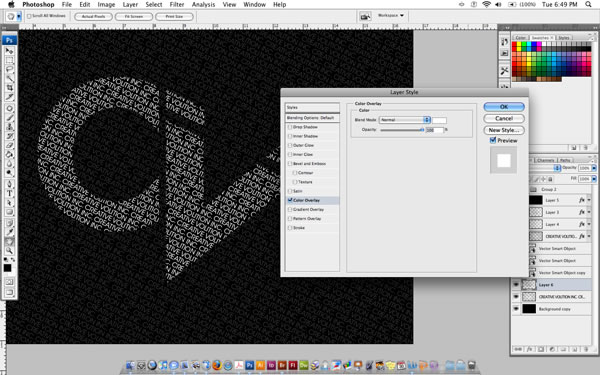
Создайте новый слой и вставьте в него нашу выделенную часть,потом в настройках слоя поменяйте его цвет("Color Overlay") на любой в данном случае это белый .
Типографический дизайн *

Шаг 10
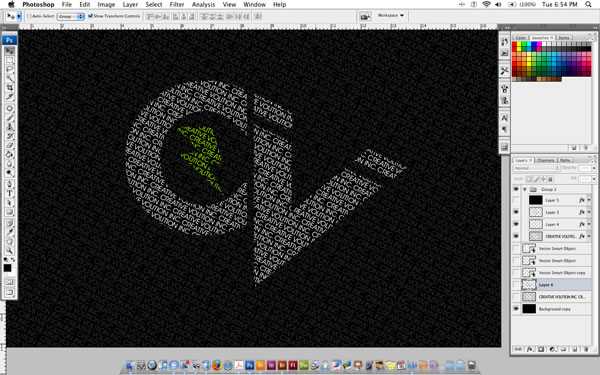
Так же вы можете вставить другие объекты.
Типографический дизайн *

Шаг 11
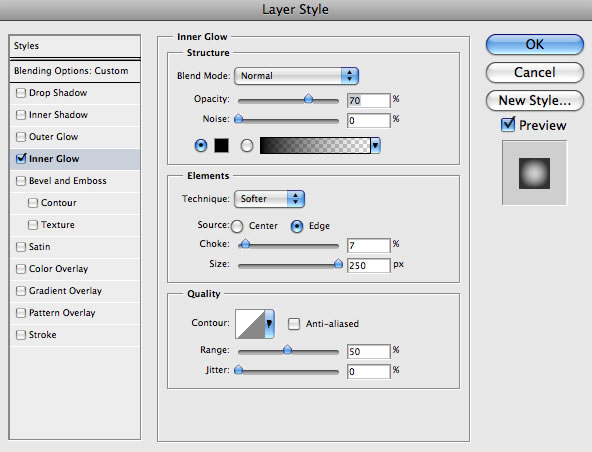
Создайте новый слой и залейте его любым цветом,изменив значение Fill на 0%.В настройках слоя параметры,показанные на рисунке ниже:
Типографический дизайн *

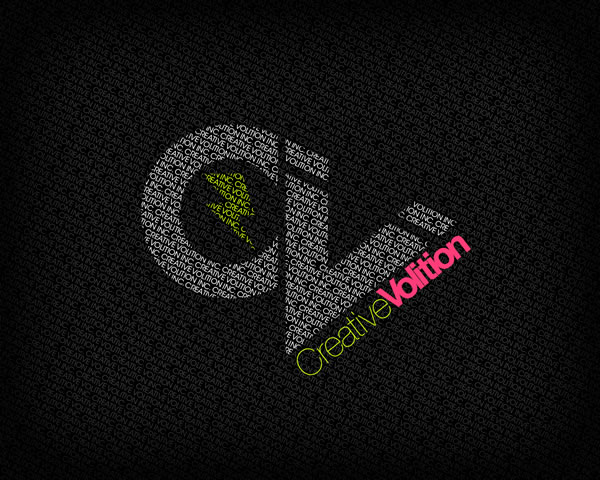
Всё, вот результат урока:

Типографический дизайн *


 Распечатать »
 Правила публикации »
  Написать редактору 
 Рекомендовать » Дата публикации: 10.11.2008 
 

Магазин программного обеспечения   WWW.ITSHOP.RU
SmartBear AQtime Pro - Node-Locked License (Includes 1 Year Maintenance)
Quest Software. TOAD for SQL Server Xpert Edition
Kaspersky Endpoint Security для бизнеса – Стандартный Russian Edition. 10-14 Node 1 year Base License
Oracle Database Personal Edition Named User Plus License
TeeChart for .NET with source code single license
 
Другие предложения...
 
Курсы обучения   WWW.ITSHOP.RU
 
Другие предложения...
 
Магазин сертификационных экзаменов   WWW.ITSHOP.RU
 
Другие предложения...
 
3D Принтеры | 3D Печать   WWW.ITSHOP.RU
 
Другие предложения...
 
Новости по теме
 
Рассылки Subscribe.ru
Информационные технологии: CASE, RAD, ERP, OLAP
Новости ITShop.ru - ПО, книги, документация, курсы обучения
Программирование на Microsoft Access
Программирование в AutoCAD
Компьютерный дизайн - Все графические редакторы
OS Linux для начинающих. Новости + статьи + обзоры + ссылки
Все о PHP и даже больше
 
Статьи по теме
 
Новинки каталога Download
 
Исходники
 
Документация


rambler's top100 Rambler's Top100